Authenticating to Verify Privilege Vault via External Browser
Verify Privilege Vault Remote will only authenticate to Verify Privilege Vault version 10.7 or later and requires a valid Verify Privilege Vault license.
-
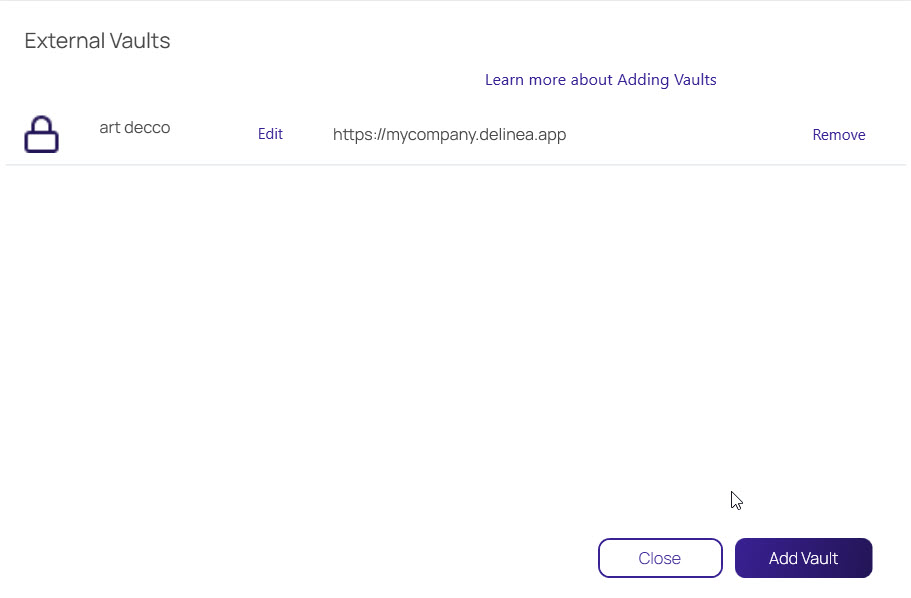
In the Configuration menu, select Privilege Vaults.
-
Click Add Vault.
-
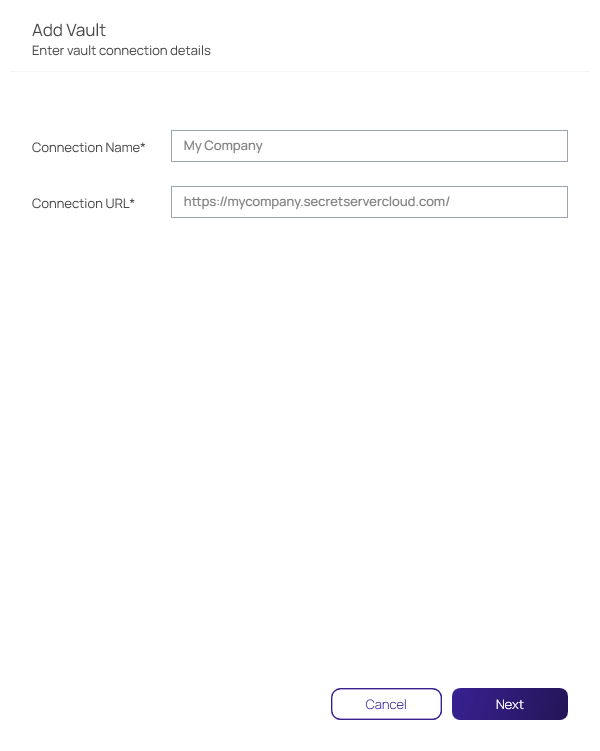
Enter your Verify Privilege Vault Connection Name and Connection URL and click Next.
-
Select External Browser from the Authentication Type dropdown menu. If you would like your browser to auto-close upon successful login, check the Auto-close Browser Login box.
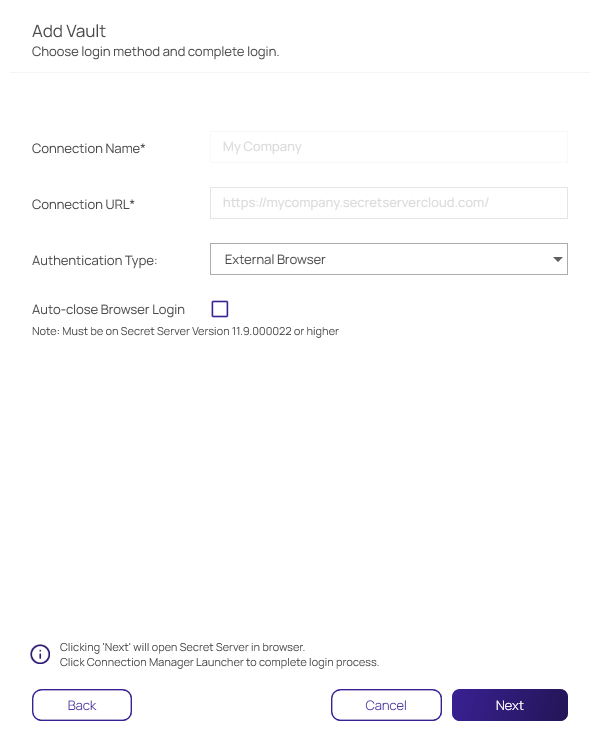
The auto-close browser login feature requires Verify Privilege Vault version 11.9.000022 or newer.
-
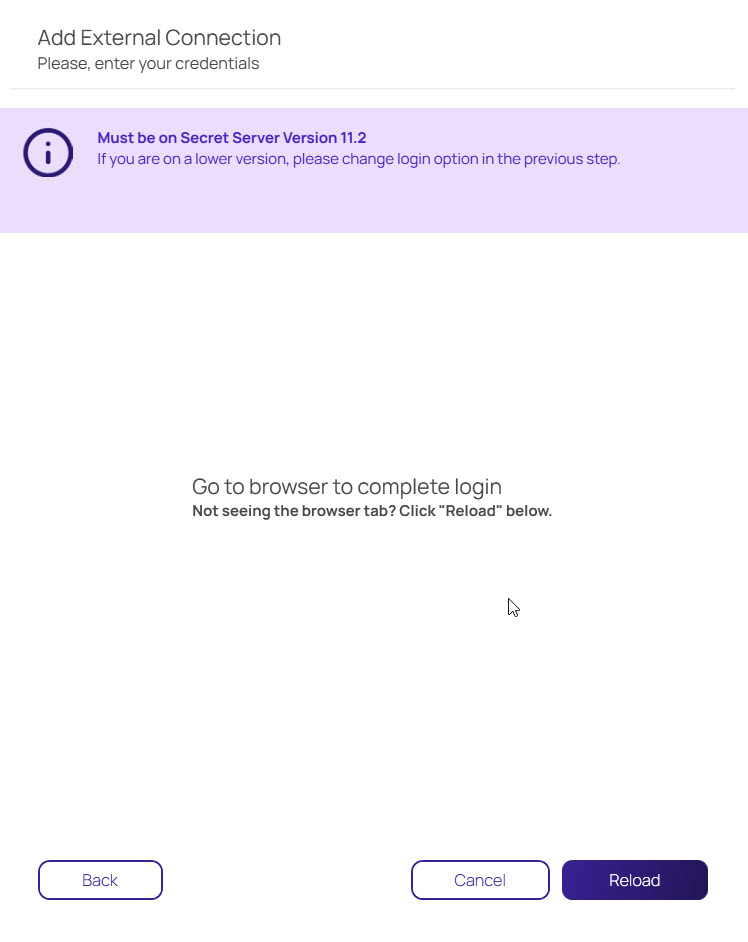
A Verify Privilege Vault Remote banner will appear requesting that you go to your browser to complete the connection.
-
Login with your Local Login credentials.
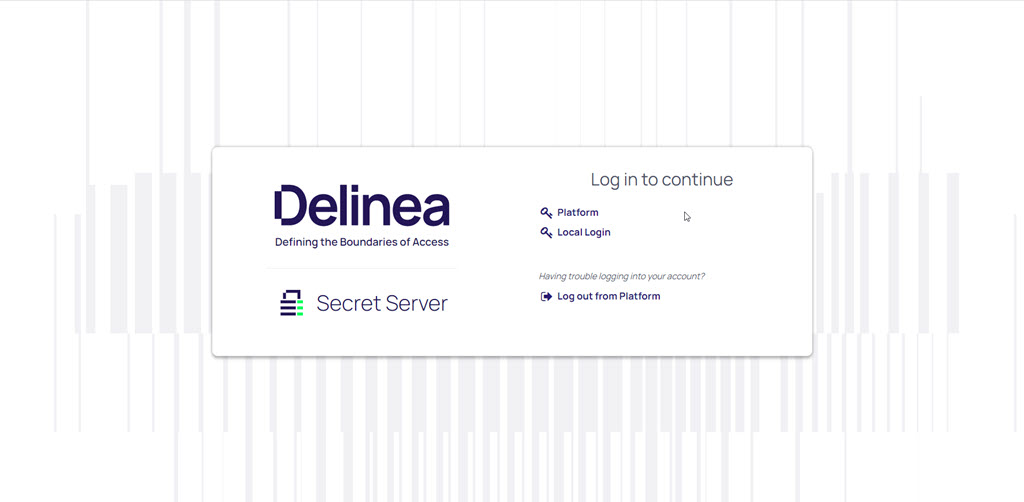
When completing the login process in a browser tab opened by Verify Privilege Vault Remote, this tab may not automatically close after a successful login.
The external browser window will not close automatically after your first successful login attempt, but it will close after a second successful login and after.